Mejora la calidad de tus imágenes con IA en segundos
Mejorar la calidad de imagen con IA significa aumentar la nitidez, la resolución y el color de tu foto en segundos, gratis y sin registro. En mejorar-calidad-de-imagen.mx solo tienes que subir tu imagen: nuestra inteligencia artificial analiza cada píxel, reconstruye el detalle que falta y te devuelve una versión clara y definida, lista para descargar sin marca de agua. No necesitas instalar nada ni saber de edición; funciona directamente en tu navegador, desde la computadora o el celular.
- Gratis
- Sin registro
- Sin marca de agua
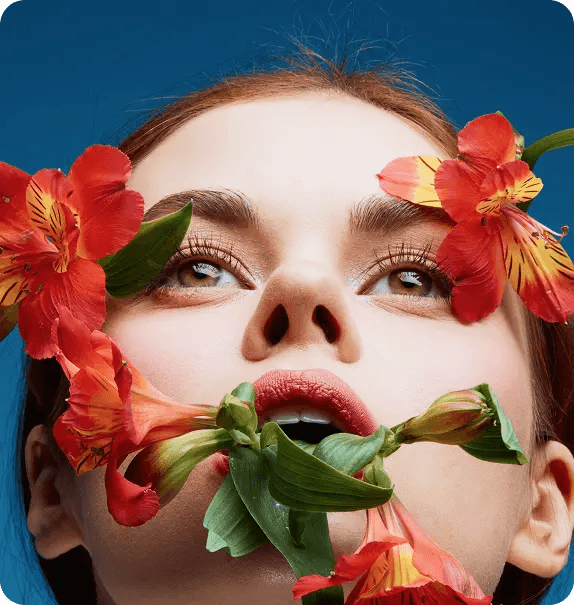
Ejemplo de resultado
Un retrato real procesado con la misma IA que usarás tú.
Antes / Después
 Después
 Antes
AntesArrastra el control para comparar.
En resumen
- Mejorar calidad de imagen con IA aumenta nitidez, resolución y color, y reduce el ruido, en segundos.
- El proceso son 3 pasos: subir tu foto, dejar que la IA la mejore y descargar el resultado.
- Puedes ampliar hasta 8x (4K, 8K, 16K) porque la IA reconstruye píxeles en lugar de estirarlos.
- Sirve para e-commerce, redes sociales, impresión y restaurar fotos antiguas.
- Es gratis, sin registro y sin marca de agua, y tus imágenes se eliminan tras procesarse.
Esta herramienta está pensada para el día a día de quienes trabajan con imágenes en México: el vendedor en línea que necesita fotos de producto nítidas para publicar en Mercado Libre, el creador de contenido que quiere retratos limpios para redes sociales y la persona que desea rescatar una foto familiar antigua y borrosa. En todos esos casos, el objetivo es el mismo: pasar de una imagen que «se ve mal» a una que transmite calidad. Y hoy eso ya no depende de un programa complejo, sino de un modelo de super-resolución que hace el trabajo pesado por ti. De hecho, en 2026 el 65 % de los consumidores mexicanos ya usa herramientas de inteligencia artificial en su vida cotidiana (marketing4ecommerce.mx, 2026), así que mejorar una foto con IA dejó de ser algo técnico para volverse tan normal como aplicar un filtro.
¿Qué significa mejorar la calidad de una imagen?
Mejorar la calidad de una imagen es aumentar su nitidez, su resolución y la fidelidad de sus colores mientras se reduce el ruido, para que se vea clara y definida. No se trata solo de «hacerla más grande»: una foto de calidad combina suficiente cantidad de píxeles, bordes bien definidos y un color natural, sin manchas ni granulado. Antes de subir tu foto, vale la pena entender qué es exactamente lo que se mejora, porque no es lo mismo resolución que nitidez o calidad.
Resolución, nitidez y calidad no son lo mismo
La resolución mide cuántos píxeles tiene una imagen; la nitidez, qué tan definidos están sus bordes; y la calidad percibida combina ambas con el color y la ausencia de ruido. Son tres cosas distintas que solemos confundir en una sola palabra. Puedes tener una foto con muchos píxeles pero borrosa (mucha resolución, poca nitidez), o una imagen nítida pero demasiado pequeña para imprimir.
Para tenerlo claro, conviene distinguir cada concepto:
- Resolución: la cantidad total de píxeles (por ejemplo, 4000 × 3000). Más píxeles permiten ampliar o imprimir más grande.
- Nitidez: la definición de los bordes y las texturas. Es lo que hace que una foto «se vea enfocada».
- Calidad percibida: la suma de resolución, nitidez, color correcto y ausencia de ruido; es la sensación final de que una imagen «se ve bien».
Entender esta diferencia importa porque nuestra herramienta trabaja sobre las tres al mismo tiempo, no solo sobre el tamaño. Incluso el formato influye: un archivo RAW guarda entre 36 y 48 bits de color por píxel frente a los 24 bits de un JPG, lo que amplía la gama tonal disponible para ajustar la imagen (xatakafoto, 2024).
Por qué tus fotos se ven borrosas, pixeladas o con ruido
Una foto se ve pixelada cuando se amplía más allá de la resolución que realmente tiene, porque cada píxel se estira para cubrir más espacio del que le corresponde. Es el problema más común al agrandar una imagen pequeña o al hacer zoom digital. Pero no es la única causa de que una imagen pierda calidad.
Los motivos más habituales son:
- Ampliar de más: llevar una imagen pequeña a un tamaño para el que no tiene píxeles suficientes.
- Compresión repetida: guardar una y otra vez en JPG degrada la imagen de forma acumulativa.
- Poca luz al capturar: genera ruido digital, ese granulado que aparece en zonas oscuras.
- Fotos antiguas escaneadas: suman rayaduras, desenfoque y colores desvanecidos.
Identificar el origen del problema ayuda a saber qué esperar del resultado, y ese es justamente el punto de partida del proceso de mejora.
Cómo mejorar la calidad de una imagen en 3 pasos
Para mejorar la calidad de una imagen solo necesitas tres pasos: subir tu foto, dejar que la IA la procese y descargar el resultado en alta resolución. Con el concepto claro, mejorar tu foto es tan simple que no requiere ningún conocimiento técnico ni instalar nada. Todo ocurre en el navegador y toma apenas unos segundos.
1. Sube tu imagen
Haz clic en Subir imagen o arrastra y suelta el archivo en la pantalla. Puedes cargar tu foto directamente desde la computadora o desde la galería del celular, sin pasos intermedios. La herramienta acepta los formatos más comunes, como JPG, PNG y HEIC (el formato con el que el iPhone guarda las fotos), así que no tendrás que convertir nada antes de empezar. En cuanto la imagen se carga, el proceso arranca solo.
2. Deja que la IA la mejore automáticamente
En cuanto subes la foto, la inteligencia artificial la analiza y aplica varias mejoras a la vez: aumenta la nitidez, sube la resolución, reduce el ruido y equilibra el color. No tienes que mover controles ni elegir ajustes: el modelo decide qué necesita cada imagen y lo hace en segundos. Es la gran diferencia frente a la edición manual, donde tendrías que corregir cada aspecto por separado. Mientras esperas, la IA reconstruye el detalle que la foto había perdido.
3. Descarga tu imagen en alta resolución
Cuando el proceso termina, verás el resultado en alta resolución listo para guardar. La descarga es inmediata, gratis y sin marca de agua, por lo que puedes usar la imagen de una vez donde la necesites: subirla a tu tienda, publicarla en redes o mandarla a imprimir. Si el resultado te convence, puedes repetir el proceso con todas las fotos que quieras.
Todo lo que hace nuestra herramienta por tus fotos
Nuestra herramienta mejora la calidad de tus imágenes en cuatro frentes a la vez: nitidez, ruido, color y resolución, todo con inteligencia artificial. Ese proceso automático de tres pasos esconde varias mejoras que la IA aplica en paralelo sobre tu foto, y cada una resuelve un problema distinto de calidad.
Aumenta la nitidez y define los bordes
La IA afina los bordes y las texturas para que la imagen se vea más definida y profesional. En lugar de aplicar un enfoque genérico que endurece toda la foto, el modelo detecta dónde debería haber detalle y lo realza con precisión. El resultado son contornos limpios en un rostro, en el logotipo de una marca o en la textura de un producto, sin ese aspecto «plástico» que dejan los filtros de enfoque tradicionales.
Reduce el ruido y las imperfecciones
El ruido —ese granulado que aparece sobre todo en fotos tomadas con poca luz— baja mucho la calidad, y la herramienta lo elimina de forma inteligente. También suaviza los artefactos de compresión, esos bloques y manchas que deja el JPG cuando se guarda muchas veces. La IA distingue entre el ruido que sobra y el detalle real que hay que conservar, de modo que la imagen queda limpia sin perder textura.
Mejora el color y el contraste
El modelo ajusta el contraste, el brillo y la saturación para lograr un color más natural y vivo, sin caer en la sobresaturación. Equilibra las luces y las sombras para que los detalles se noten en toda la imagen, algo especialmente útil en fotos apagadas o tomadas en interiores. La meta no es «inventar» colores, sino recuperar el aspecto que la escena tenía en realidad.
Restaura fotos antiguas y elimina el desenfoque
La herramienta también sirve para restaurar fotos antiguas escaneadas: reduce rayaduras, recupera color desvanecido y devuelve definición a imágenes que parecían perdidas. Además, elimina el desenfoque ligero causado por el movimiento de la cámara o un mal enfoque. Es la función que más emociona a quienes quieren rescatar recuerdos familiares y volver a verlos con claridad.
Aumenta la resolución hasta 8x sin perder calidad
Con IA de super-resolución puedes ampliar una imagen hasta 8 veces su tamaño sin que se vea borrosa, porque la herramienta genera píxeles nuevos en lugar de estirar los existentes. Entre todas esas funciones, la que más impresiona es el escalado: pasar de una foto pequeña a una imagen de alta resolución lista para pantallas grandes o impresión.
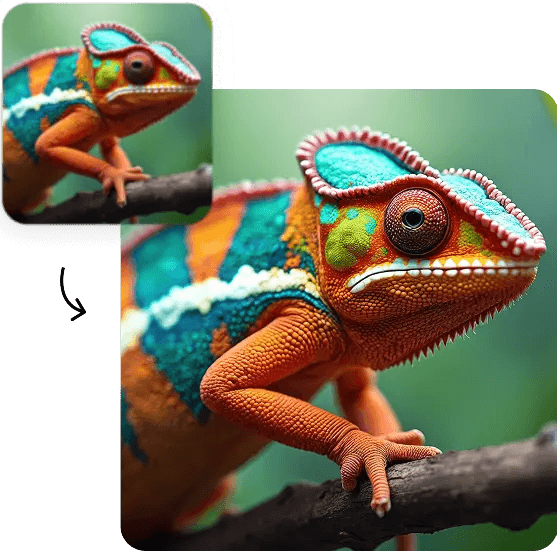
Cómo la IA reconstruye los píxeles que faltan
La IA de super-resolución se entrena con millones de pares de imágenes de alta y baja resolución para aprender a reconstruir el detalle que debería existir (Pixelcut, 2026). Gracias a ese entrenamiento, cuando le das una foto pequeña, el modelo no se limita a repetir píxeles: predice cómo se verían los bordes, las texturas y las formas en alta definición y los añade de manera natural.
Esa es la diferencia clave frente al redimensionado tradicional:
- Método tradicional: estira los píxeles existentes, lo que produce bordes borrosos y aspecto pixelado.
- Super-resolución con IA: reconstruye detalle nuevo y coherente, manteniendo la imagen fiel al original.
Por eso una foto ampliada con IA conserva la sensación de nitidez incluso a gran tamaño.
Hasta 4K, 8K y 16K con un clic
- 4K
- 8K
- 16K
Puedes llevar tus imágenes a 4K, 8K e incluso 16K con un solo clic, escalando hasta 8x sin perder claridad (Upscale.media, 2026). Estos niveles de resolución abren posibilidades que una foto pequeña no permite: imprimir un cartel en gran formato, mostrar una imagen nítida en una pantalla grande o acercarte a un detalle sin que se deshaga. Para el uso diario en redes basta con menos, pero tener margen de resolución significa que la misma foto te sirve tanto para una publicación como para una impresión profesional.
Casos de uso: de tus ventas en línea a las fotos de familia
Mejorar la calidad de imagen resuelve problemas reales: vender más con mejores fotos de producto, destacar en redes sociales y rescatar fotos familiares antiguas. Toda esa potencia técnica tiene un objetivo: que tus imágenes cumplan su función, ya sea vender, comunicar o conservar un recuerdo. Estos son los usos más frecuentes entre los usuarios mexicanos.
Fotos de producto para vender más en línea
Una foto nítida de producto genera más confianza y más ventas en marketplaces como Mercado Libre o Amazon México. El consumidor mexicano valora cada vez más las fotografías reales del producto por encima de imágenes generadas artificialmente, porque percibe la autenticidad como una señal de confianza (marketing4ecommerce.mx, 2026). Mejorar la nitidez y la resolución de tus fotos reales te permite mostrar el detalle del producto —la textura, la costura, el acabado— sin tener que contratar un estudio fotográfico.
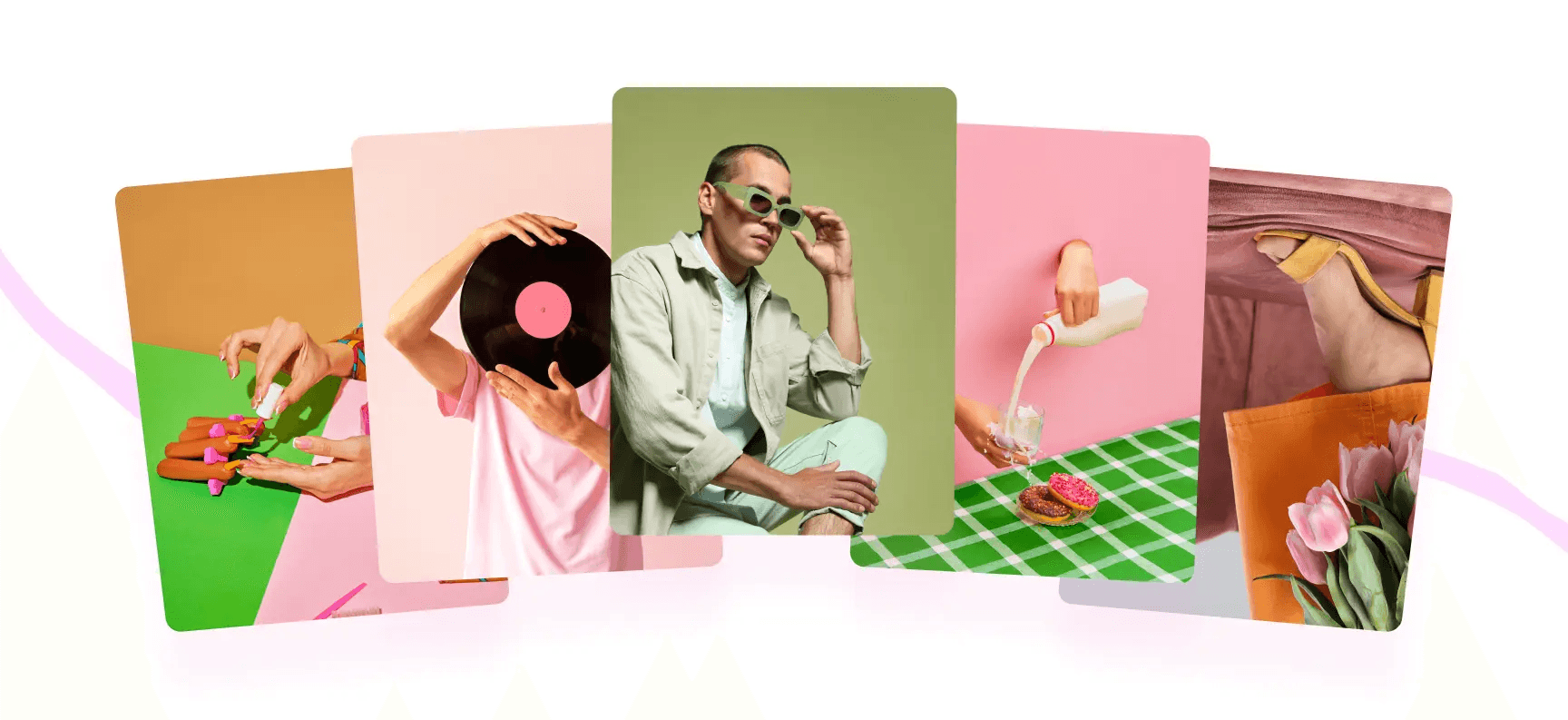
Caso tipo — Marisol, vendedora en Mercado Libre (CDMX). Marisol vende accesorios de piel y tomaba las fotos con su celular sobre la mesa de la cocina. Se veían opacas y un poco borrosas, y sus publicaciones recibían pocas visitas. Subió sus 40 fotos a la herramienta, mejoró nitidez y color, y las volvió a publicar. En dos semanas notó que las fichas con imágenes nítidas recibían más clics y preguntas, sin haber cambiado nada más de sus anuncios.
Retratos y contenido para redes sociales
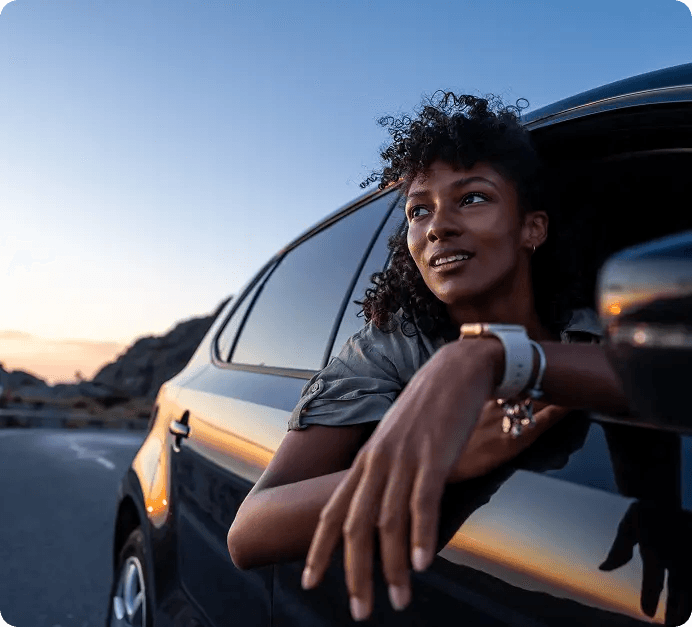
Los retratos y el contenido para redes sociales ganan mucho cuando se corrigen el ruido y la falta de luz. Una selfie tomada de noche, un retrato con grano o una foto movida se pueden recuperar en segundos para que luzcan limpios en Instagram, TikTok o Facebook. Para un creador de contenido, eso significa mantener una imagen cuidada sin depender de una cámara profesional ni de horas de edición.
Logotipos, impresión y fotos de familia
La herramienta también rescata logotipos pixelados, prepara fotos para impresión y restaura fotos familiares antiguas. Un logo que solo tenías en baja resolución puede volver a verse nítido; una foto pensada para la web puede escalarse para imprimirse bien; y una imagen heredada, descolorida por los años, puede recuperar definición y color.
Caso tipo — Don Rafael, jubilado (Guadalajara). Don Rafael digitalizó con el escáner las fotos de la boda de sus papás, de los años sesenta. Salieron manchadas, borrosas y con los colores desvanecidos. Al pasarlas por la herramienta, recuperó el contraste y buena parte de la definición de los rostros. No quedaron perfectas —la IA no puede inventar lo que la foto nunca capturó—, pero por primera vez pudo imprimirlas y regalarlas a la familia.
Gratis, sin registro y con tus imágenes protegidas
Mejorar la calidad de tus imágenes es completamente gratis, no requiere crear cuenta y no deja marca de agua en el resultado. Sea cual sea tu caso de uso, no tendrás que pagar ni registrarte para probarlo, y tus fotos permanecen privadas en todo momento.
Sin costo, sin marca de agua y sin crear cuenta
No hay barreras de entrada: entras al sitio, subes tu imagen y descargas el resultado, sin pagar ni registrarte. Tampoco tienes que instalar ninguna aplicación, porque todo funciona en el navegador. Esto es especialmente útil cuando necesitas mejorar una foto de forma puntual y no quieres suscribirte a un programa de edición ni comprar una licencia. Y como el resultado no lleva marca de agua, la imagen queda lista para usarse tal cual.
Formatos compatibles y privacidad de tus archivos
La herramienta acepta los formatos de imagen más usados y protege tus archivos: las imágenes se eliminan automáticamente de los servidores tras el procesamiento y tú conservas todos los derechos sobre ellas (estándar del sector, 2026). En la práctica, esto significa que tus fotos no se quedan almacenadas ni se comparten con nadie.
Los formatos compatibles más habituales son:
- JPGJPG / JPEG: el más común para fotos.
- PNGPNG: ideal cuando necesitas fondos transparentes o máxima fidelidad.
- WEBPWEBP: formato moderno, ligero y con buena calidad para la web.
- HEICHEIC: el formato en el que el iPhone guarda las imágenes.
Así puedes subir la foto tal como la tienes, sin pasos de conversión previos.
IA vs. métodos manuales: por qué ya no necesitas editar a mano
Mejorar una imagen con IA toma segundos y no requiere experiencia, mientras que hacerlo a mano en Photoshop exige tiempo, conocimientos y, a menudo, pagar una licencia. Si antes lograr una foto nítida significaba pelearse con Photoshop, la IA cambia por completo esa ecuación: el mismo resultado que antes tomaba media hora de ajustes hoy se consigue con un clic.
Qué ganas frente a Photoshop y los ajustes manuales
La ventaja principal de la IA es que automatiza decisiones que en la edición manual tendrías que tomar una por una: cuánto enfoque aplicar, cómo reducir el ruido sin perder detalle o hasta dónde ampliar sin que se pixele. Para el usuario promedio, eso elimina la curva de aprendizaje. La edición manual sigue teniendo su lugar para trabajos creativos muy específicos, pero para el objetivo de «que esta foto se vea mejor» la IA es más rápida y accesible.
| Criterio | IA automática | Edición manual (Photoshop) |
|---|---|---|
| Tiempo | Segundos | De varios minutos a media hora por foto |
| Dificultad | Ninguna, un clic | Alta, requiere práctica |
| Conocimientos | No se necesitan | Manejo de capas, máscaras y ajustes |
| Fotos de baja resolución | Reconstruye detalle con super-resolución | Solo estira o interpola, con límite de calidad |
| Costo | Gratis | Licencia de pago mensual en MXN |
Consejos para no perder calidad al ampliar o guardar
Aunque la IA hace el trabajo pesado, unos hábitos sencillos evitan que pierdas calidad por el camino. La regla de oro es no redimensionar dos veces la misma imagen y aplicar el enfoque siempre como último paso, después de haber cambiado el tamaño (xatakafoto, 2025). Trabajar siempre desde el archivo original, y no desde una copia ya comprimida, marca una gran diferencia.
Estas buenas prácticas te ayudan a conservar el detalle:
- Parte del original: evita editar sobre una foto que ya guardaste y comprimiste varias veces.
- Ajusta la resolución al destino: no amplíes más de lo necesario y adapta el tamaño según vayas a usar la foto en pantalla o impresión.
- Enfoca al final: aplica la nitidez después de escalar, nunca antes.
- Cuida el formato: si vas a seguir editando, conserva una copia en un formato sin tanta pérdida en vez de reguardar en JPG una y otra vez.
Un dato para dimensionar el peso de los archivos: un RAW puede ocupar entre 17 y 28 MB, mientras que un JPEG de máxima calidad ronda los 8 MB de media (xatakafoto, 2024). Saber esto te ayuda a decidir cuándo priorizar calidad y cuándo, peso ligero.
Preguntas frecuentes
Sube tu foto y descárgala nítida en segundos.